C7rwy 3hvw Svm
12 鸿茅药酒官方商城 进店 word文档自动保存的文件在哪里呢? 先打开word,点击文件,点击管理文档,点击恢复未保存的文档,然后就可以找到自动保存的文档了。 下面小编来为大家进行 更新:求助帖已经变为经验分享,我成功找到了解决方法,想使用其他人的存档的玩家,可以到下面的帖子看看,根据步骤操作即可。全球首发 成功了!找到了系统存档被覆盖人 亲测有效 现阶段增强游戏画面的方法 (包含开启全屏分辨率 / 解锁60帧 / 开启显卡抗锯齿aa / 增加sli支持) 更
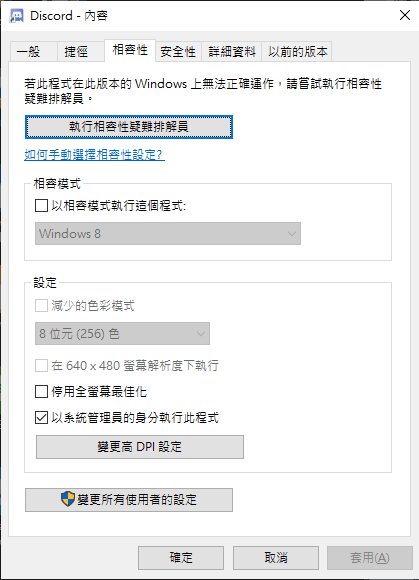
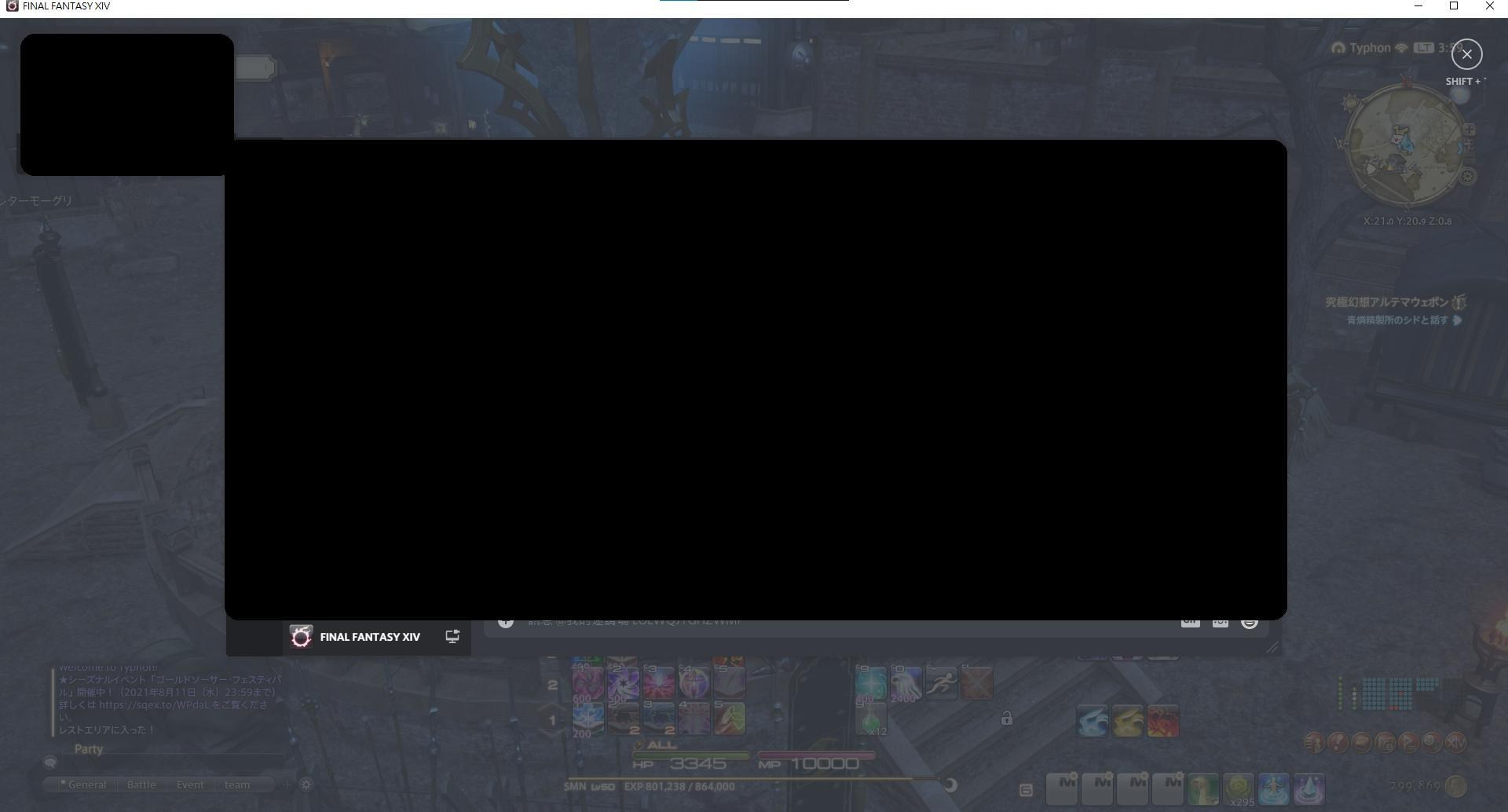
Discord左上角显示关掉
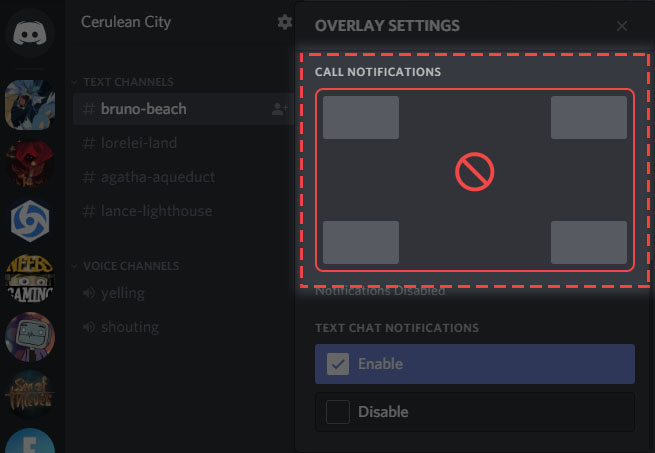
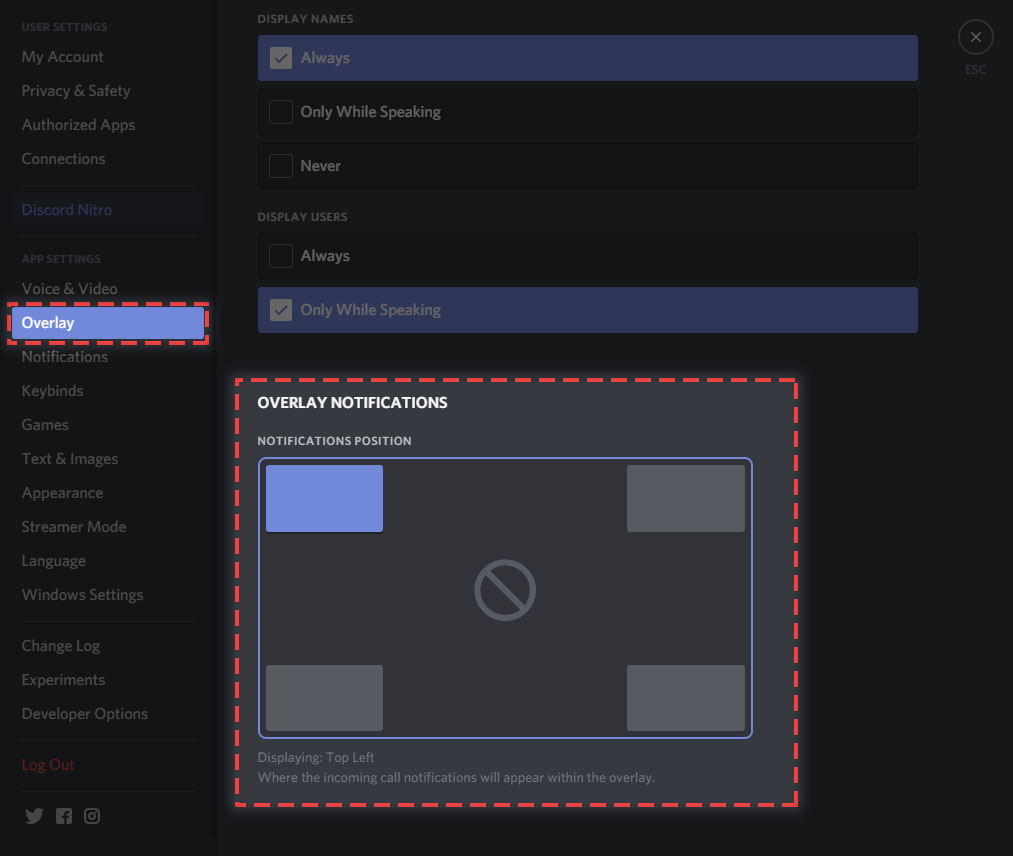
Discord左上角显示关掉-Flarum 插件推荐、本站正在使用的插件清单 大多数作者在官网发布插件的时候,会附上效果图,如果有的作者没有效果图或效果图被墙,我会将效果图放在该插件介绍的后面。 1 Approval 审核。设置哪些用户组可以不经审核,直接发布主题、回复。 2 BBCode BB代码。 12,discord优化。在discord的设置里面,把硬件加速关掉(我关了),并且关闭左上角的游戏内覆盖(ingame overlay)。国内应该没啥人用discord吧,可无视。如果有的话还是操作一下,据说有提升。 13,优化谷歌chrome浏览器。 如果你不用这个浏览器,无视这条。

如何在discord 上移除表冠 提示
12,discord优化。 在discord的设置里面,把硬件加速关掉(我关了),并且关闭左上角的游戏内覆盖(ingame overlay)。 国内应该没啥人用discord吧,可无视。第 3 步: 一旦完成重置 随机存取存储器/NVRAM 您应该重新配置放大器设置。 返回到本指南的开头并再次按照调整麦克风设置的第 18 步来测试麦克风。 在重新标记到您的 Mac 并再次检查设置之后,理想情况下您的麦克风目前可以正常工作。 我在Reddit Place 奋战的72小时 本文原来分为两篇,发在我的公众号。 现在合并成一篇,稍微整理了下,重新发在牛关。 41日愚人节,是每家互联网公司玩各种花样的时候。 除了庸俗的愚人节玩笑,总有一些公司会在这一天做出来异乎寻常的举动,以前Google
关掉剑盾的自动保存功能 做好准备工作后我们就可以开始测闪帧啦 1去旷野地带找到自己想刷的洞穴,保证洞穴没有发光,如果有发光先把洞穴的怪解决 2在这个没有发光的洞穴投入许愿星块,进入洞穴并捕捉这只极巨宝可梦 (想刷紫光闪的朋友在这一步可以 1 设置代理 依次选择: 系统偏好设置>网络>高级>代理 ,设置代理的host和端口,并添加例外: 如果代理服务器需要密码,设置时需选择"代理服务器要求密码"的选项。 2 mac每次打开代理设置的这个界面后 ,第4步中的忽略这些主机与域的代理设置中的 大多数作者在官网发布插件的时候,会附上效果图,如果有的作者没有效果图或效果图被墙,我会将效果图放在该插件介绍的后面。 0️⃣ 原生插件 1 Approval 审核。设置哪些用户组可以不经审核,直接发布主题、回复。 2 BBCode BB代码。Flarum 基本标记语言。
Discord左上角显示关掉のギャラリー
各画像をクリックすると、ダウンロードまたは拡大表示できます
 在discord 上设置社区服务器 |  在discord 上设置社区服务器 |  在discord 上设置社区服务器 |
 在discord 上设置社区服务器 |  在discord 上设置社区服务器 |  在discord 上设置社区服务器 |
 在discord 上设置社区服务器 |  在discord 上设置社区服务器 |  在discord 上设置社区服务器 |
 在discord 上设置社区服务器 |  在discord 上设置社区服务器 |  在discord 上设置社区服务器 |
 在discord 上设置社区服务器 | 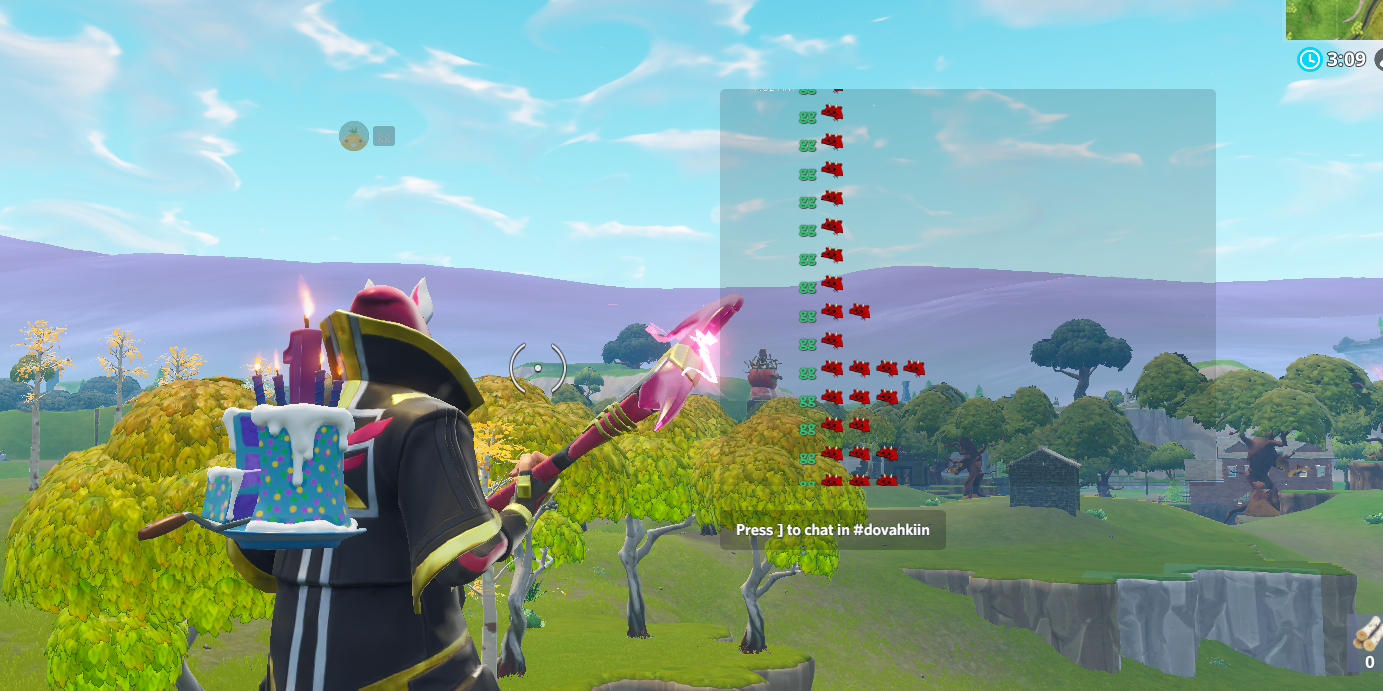 在discord 上设置社区服务器 |  在discord 上设置社区服务器 |
 在discord 上设置社区服务器 |  在discord 上设置社区服务器 |  在discord 上设置社区服务器 |
 在discord 上设置社区服务器 |  在discord 上设置社区服务器 |  在discord 上设置社区服务器 |
 在discord 上设置社区服务器 | 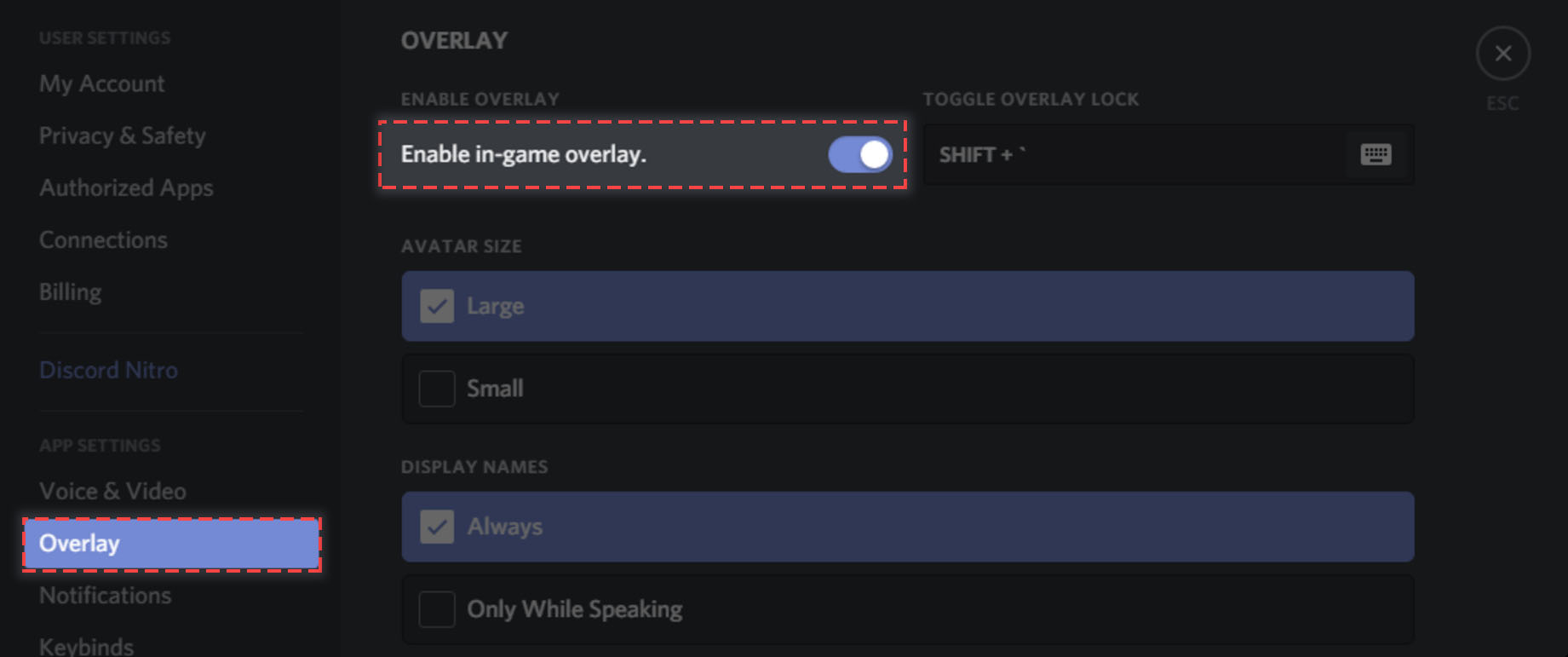 在discord 上设置社区服务器 | 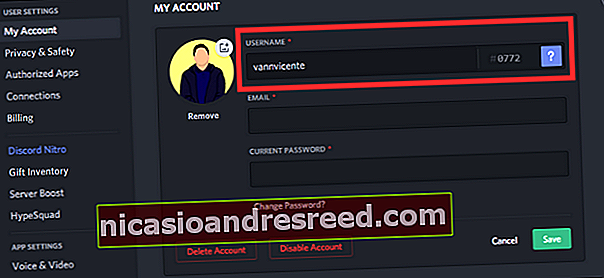 在discord 上设置社区服务器 |
 在discord 上设置社区服务器 |  在discord 上设置社区服务器 |  在discord 上设置社区服务器 |
 在discord 上设置社区服务器 |  在discord 上设置社区服务器 |  在discord 上设置社区服务器 |
 在discord 上设置社区服务器 |  在discord 上设置社区服务器 |  在discord 上设置社区服务器 |
 在discord 上设置社区服务器 |  在discord 上设置社区服务器 | 在discord 上设置社区服务器 |
 在discord 上设置社区服务器 |  在discord 上设置社区服务器 |  在discord 上设置社区服务器 |
 在discord 上设置社区服务器 |  在discord 上设置社区服务器 |  在discord 上设置社区服务器 |
 在discord 上设置社区服务器 |  在discord 上设置社区服务器 | 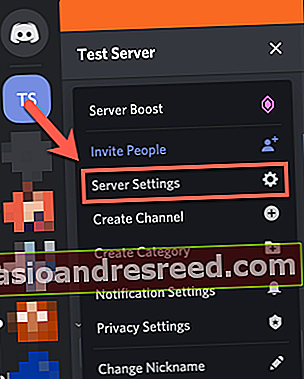 在discord 上设置社区服务器 |
 在discord 上设置社区服务器 |  在discord 上设置社区服务器 |  在discord 上设置社区服务器 |
 在discord 上设置社区服务器 |  在discord 上设置社区服务器 |  在discord 上设置社区服务器 |
 在discord 上设置社区服务器 |  在discord 上设置社区服务器 |  在discord 上设置社区服务器 |
 在discord 上设置社区服务器 |  在discord 上设置社区服务器 |  在discord 上设置社区服务器 |
 在discord 上设置社区服务器 |  在discord 上设置社区服务器 |  在discord 上设置社区服务器 |
 在discord 上设置社区服务器 |  在discord 上设置社区服务器 |  在discord 上设置社区服务器 |
 在discord 上设置社区服务器 |  在discord 上设置社区服务器 |  在discord 上设置社区服务器 |
 在discord 上设置社区服务器 |  在discord 上设置社区服务器 |  在discord 上设置社区服务器 |
 在discord 上设置社区服务器 |  在discord 上设置社区服务器 |  在discord 上设置社区服务器 |
 在discord 上设置社区服务器 | 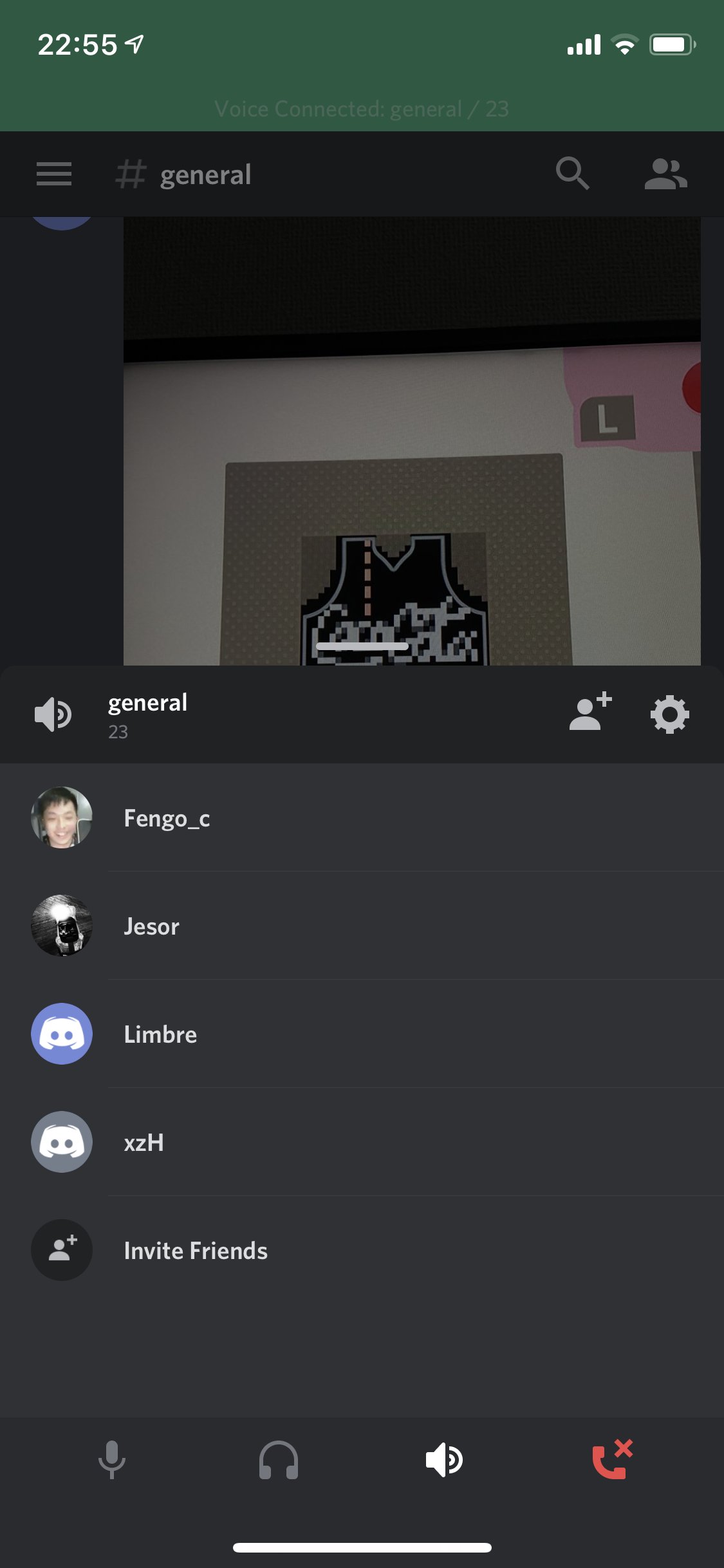 在discord 上设置社区服务器 |  在discord 上设置社区服务器 |
 在discord 上设置社区服务器 |  在discord 上设置社区服务器 | 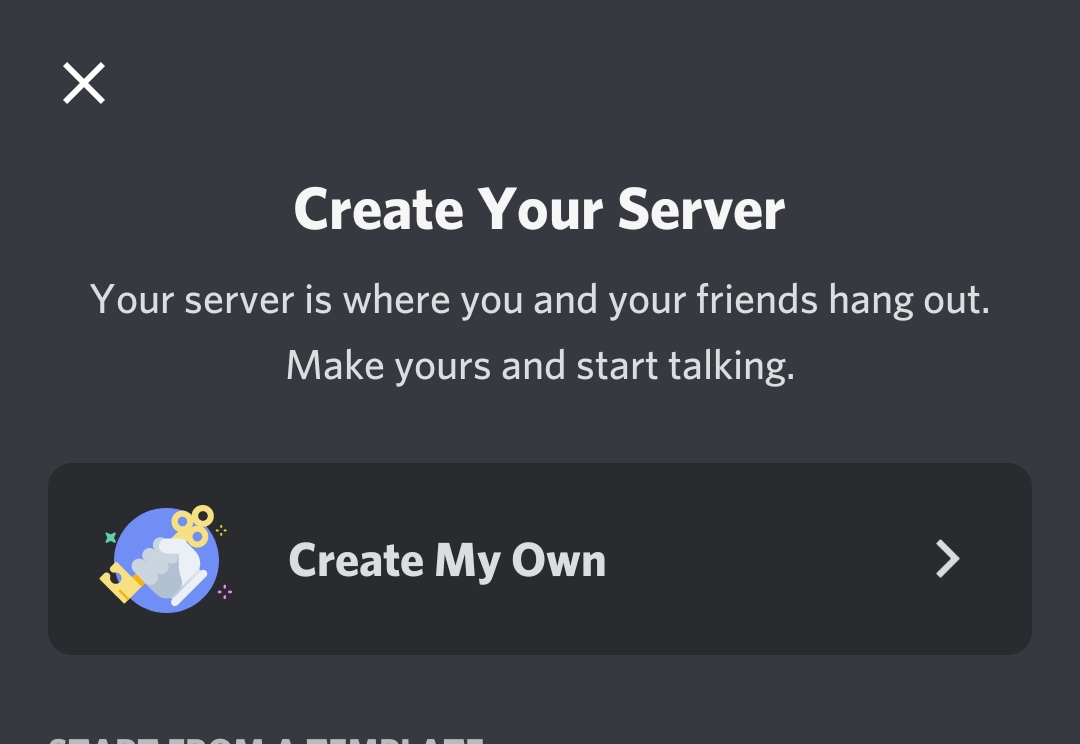 在discord 上设置社区服务器 |
 在discord 上设置社区服务器 |  在discord 上设置社区服务器 |  在discord 上设置社区服务器 |
 在discord 上设置社区服务器 |  在discord 上设置社区服务器 |  在discord 上设置社区服务器 |
 在discord 上设置社区服务器 |  在discord 上设置社区服务器 |  在discord 上设置社区服务器 |
 在discord 上设置社区服务器 |  在discord 上设置社区服务器 |  在discord 上设置社区服务器 |
 在discord 上设置社区服务器 |  在discord 上设置社区服务器 |  在discord 上设置社区服务器 |
 在discord 上设置社区服务器 |  在discord 上设置社区服务器 |  在discord 上设置社区服务器 |
 在discord 上设置社区服务器 |  在discord 上设置社区服务器 |  在discord 上设置社区服务器 |
制作一个任务显示器方块,选择该任务,并连接电线或管道 Players 玩家 首先,你需要通过点击背包界面左上角小图标中的"我的队伍(My Team)"按钮加入或创建一个队伍。你可以在单人游戏中跳过这一步骤,因为你已处于默认的队伍中 左上角则是 Discord TI 双认证,表明这款产品极其出色的硬件品质与出色的调校水准。 背面显示产品自带一个 USB 接口声卡解码器,当然也支持传统的 35mm 同轴。


0 件のコメント:
コメントを投稿