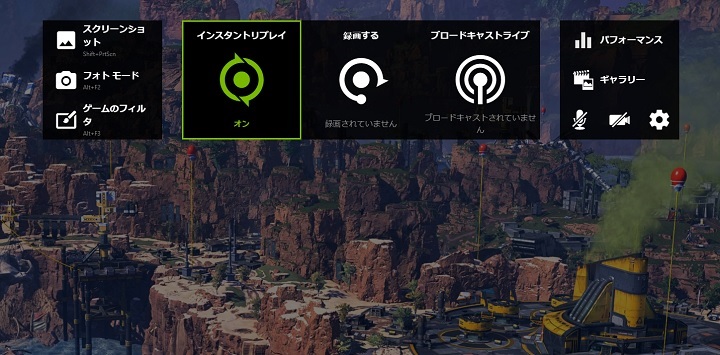
画面録画したいアプリを開きます。 ここでは例として、エクセルを開いています。 キーボードの「Windows」キーを押しながら「G」キーを押します。 画面上に「キャプチャ」の操
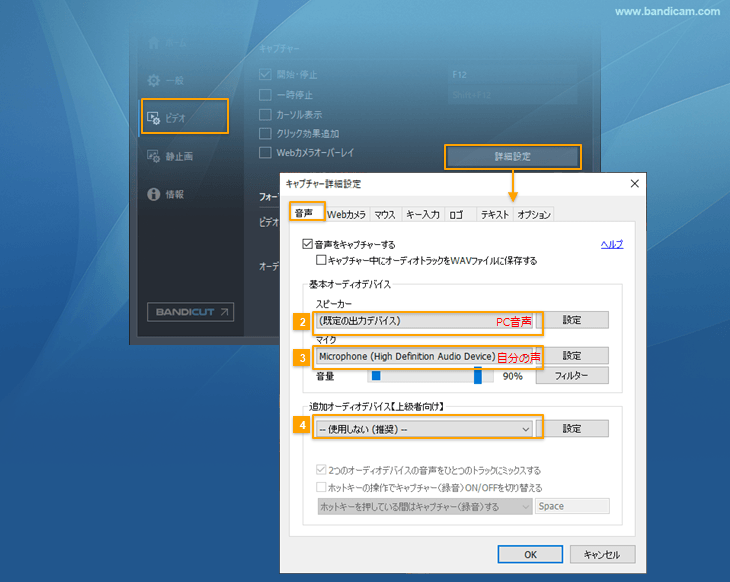
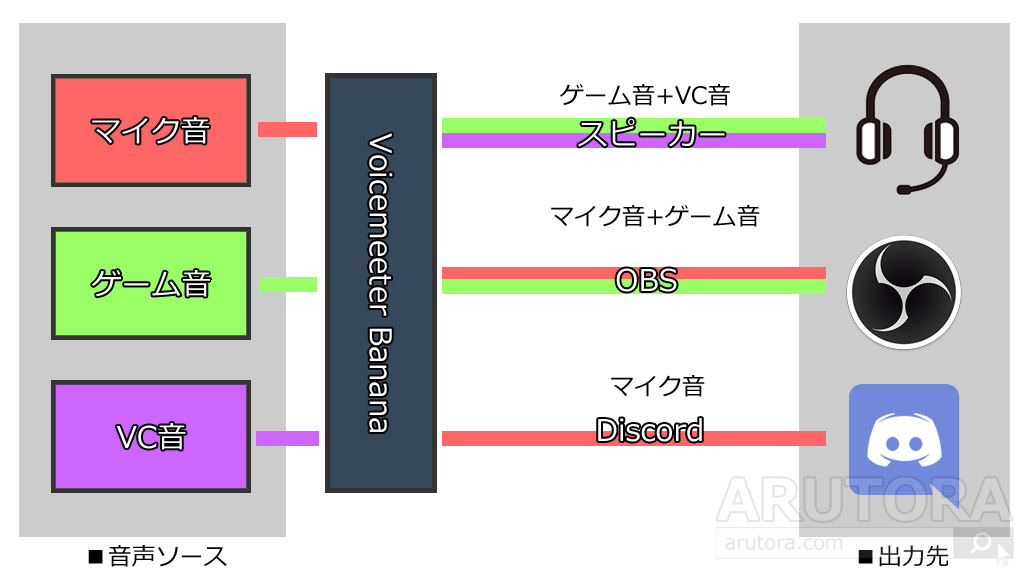
録画 vc 入れない-以下では、VideoProc Converterを使ってゲーム画面とゲーム音だけを録画する方法をご紹介する。 Step1 :お使いのコンピューターの動作環境によって、バージョンを選んでダウンロード・インス Zoomのローカル録画に失敗した時の力技 ①変換統合したいファイルを見つける ②①のファイルのバックアップを別の場所にとる(違うフォルダを作る) ③Zoomミーティングを立ち上
録画 vc 入れないのギャラリー
各画像をクリックすると、ダウンロードまたは拡大表示できます
 |  |  |
 |  | |
 |  |  |
 |  | |
「録画 vc 入れない」の画像ギャラリー、詳細は各画像をクリックしてください。
 |  |  |
 |  |  |
 |  |  |
 |  |  |
「録画 vc 入れない」の画像ギャラリー、詳細は各画像をクリックしてください。
 |  |  |
 |  |  |
 |  |  |
 |  |  |
「録画 vc 入れない」の画像ギャラリー、詳細は各画像をクリックしてください。
 |  |  |
 |  |  |
 |  |  |
 |  | |
「録画 vc 入れない」の画像ギャラリー、詳細は各画像をクリックしてください。
 |  |  |
 |  |  |
 |  |  |
 |  |  |
「録画 vc 入れない」の画像ギャラリー、詳細は各画像をクリックしてください。
 |  |  |
 |  | |
 |  |  |
 |  |  |
「録画 vc 入れない」の画像ギャラリー、詳細は各画像をクリックしてください。
 |  |  |
 |  |  |
 |  |  |
 |  |  |
「録画 vc 入れない」の画像ギャラリー、詳細は各画像をクリックしてください。
 |  | |
 |  |  |
 |  | |
 |  |  |
「録画 vc 入れない」の画像ギャラリー、詳細は各画像をクリックしてください。
 |  |  |
 |
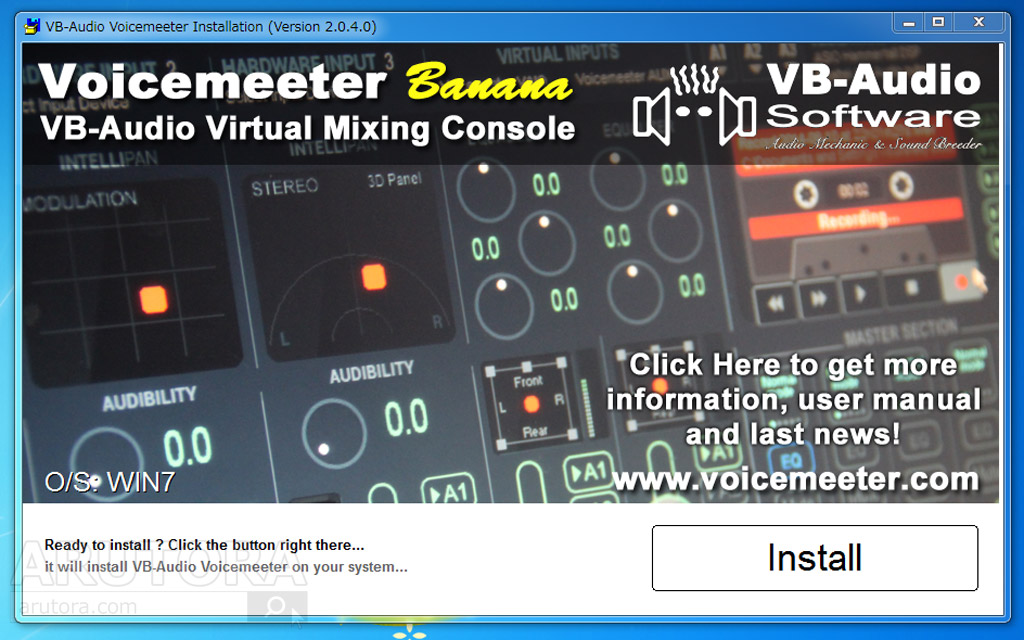
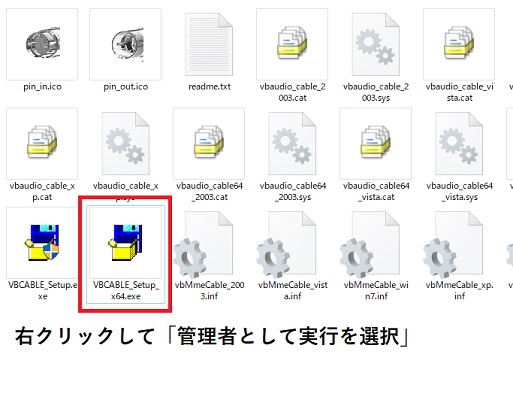
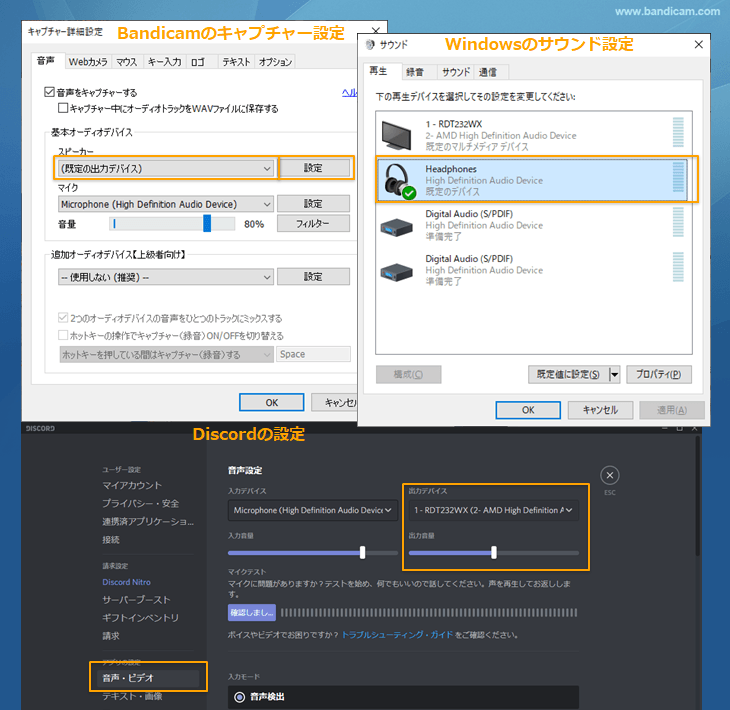
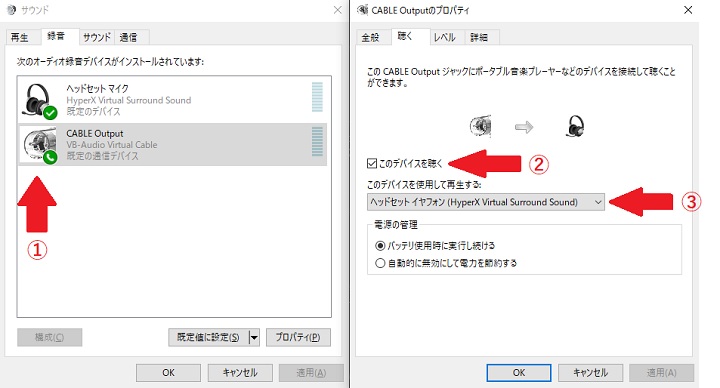
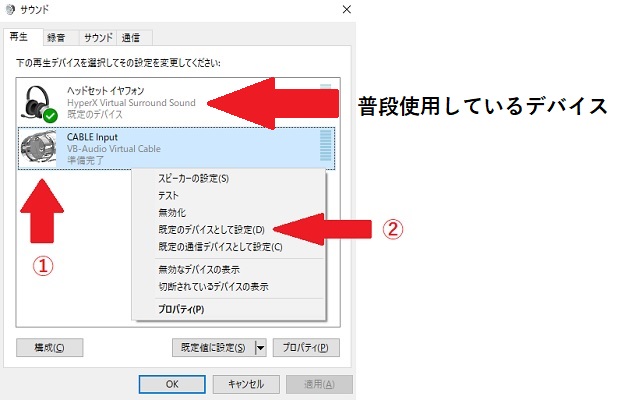
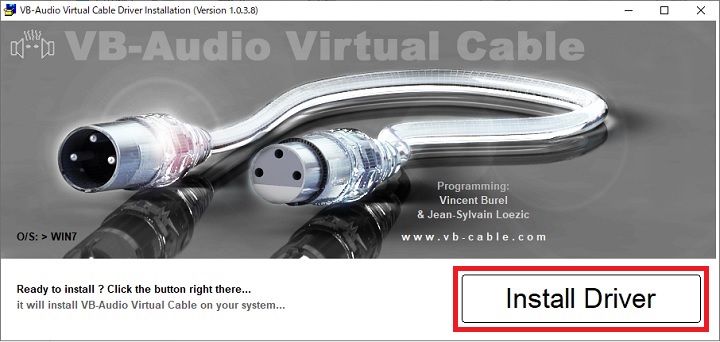
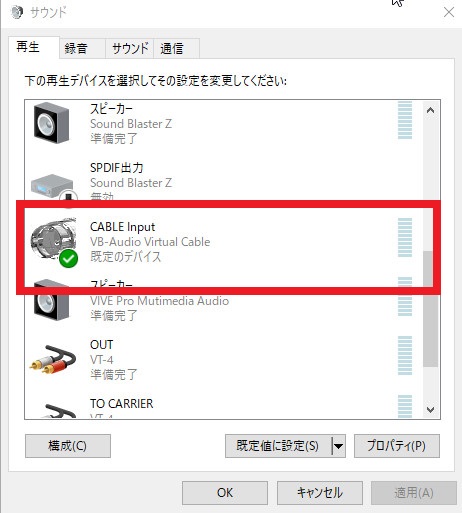
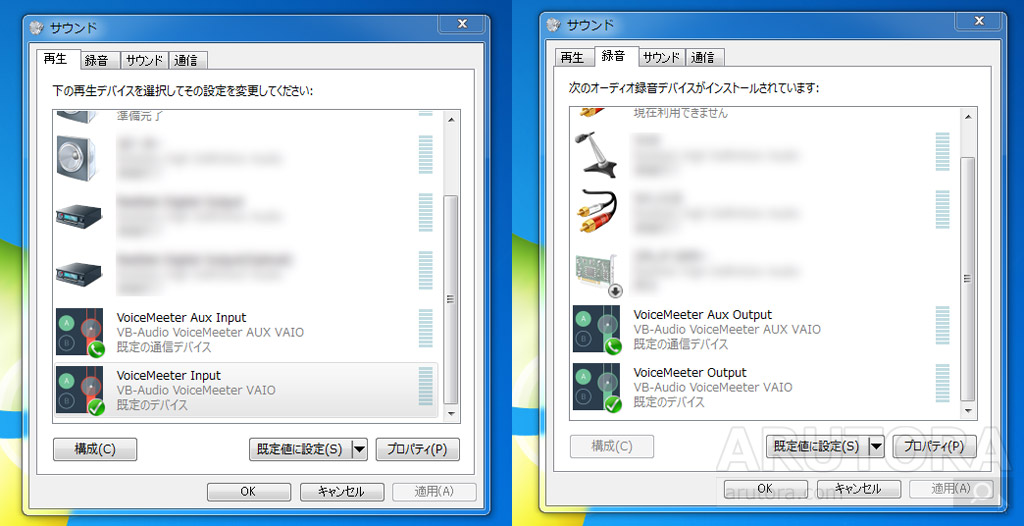
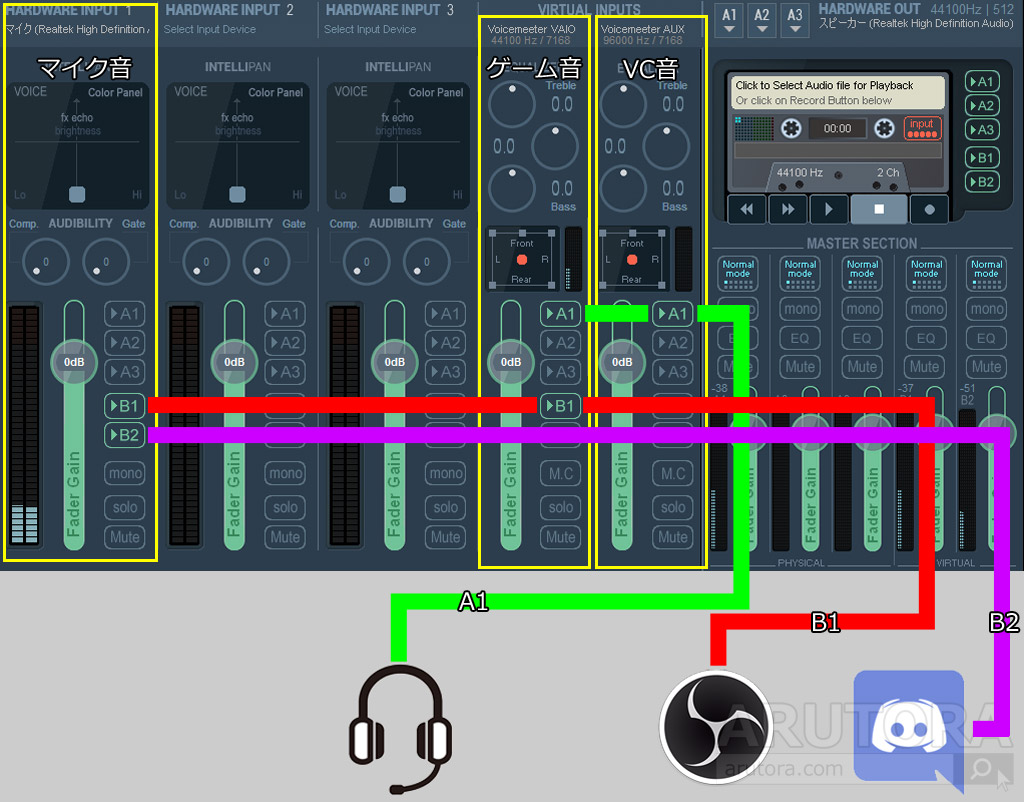
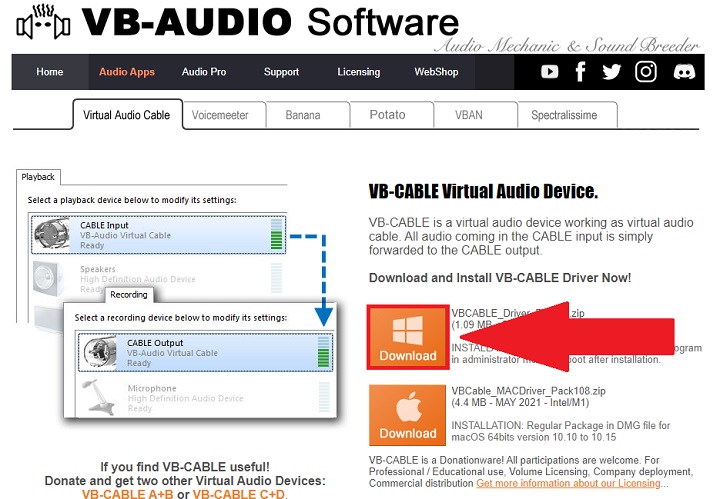
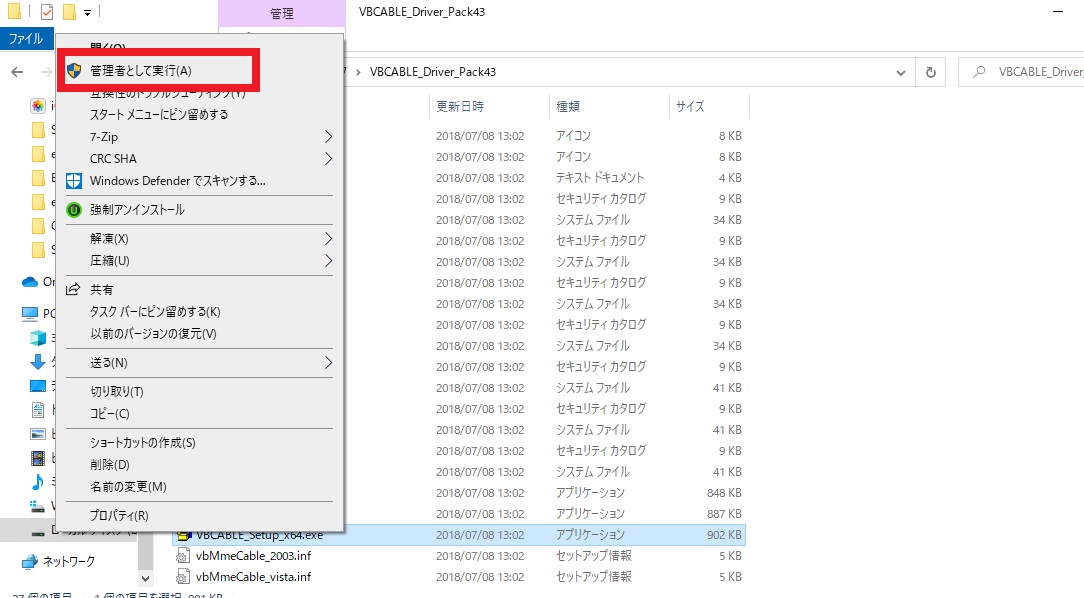
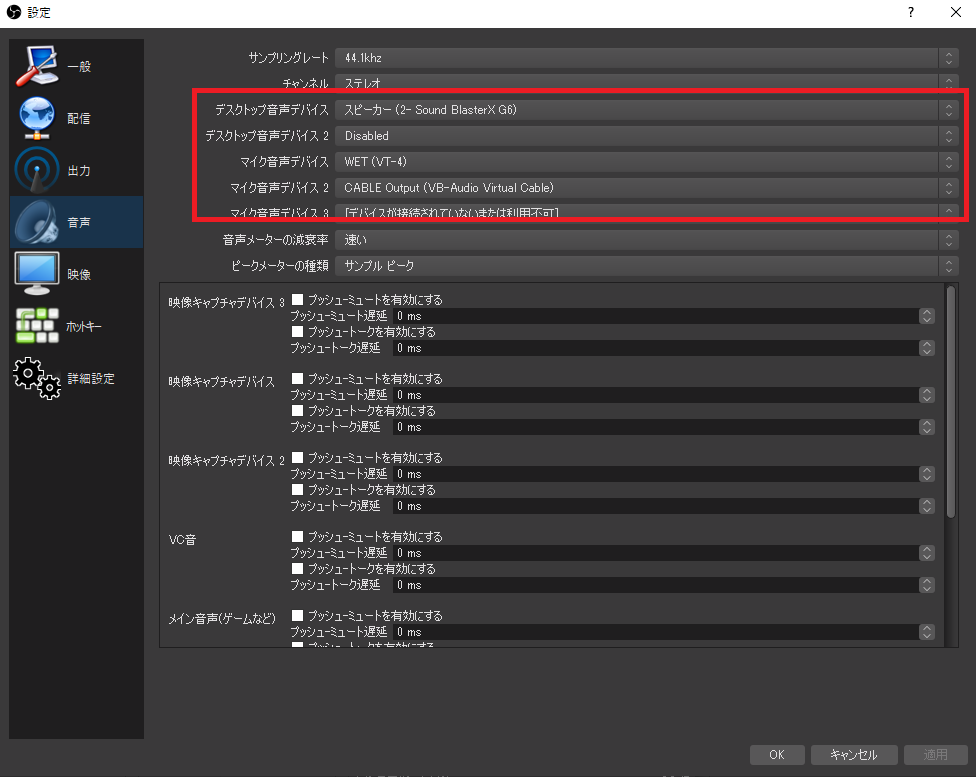
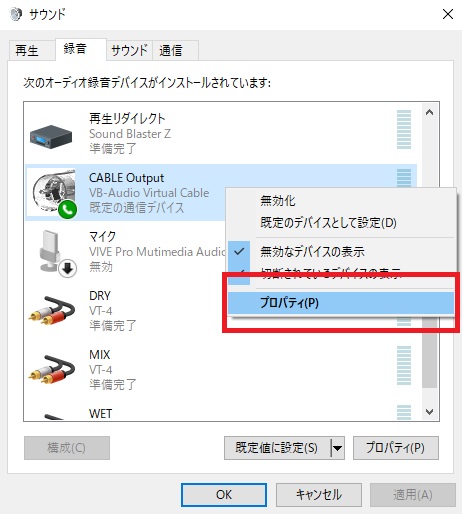
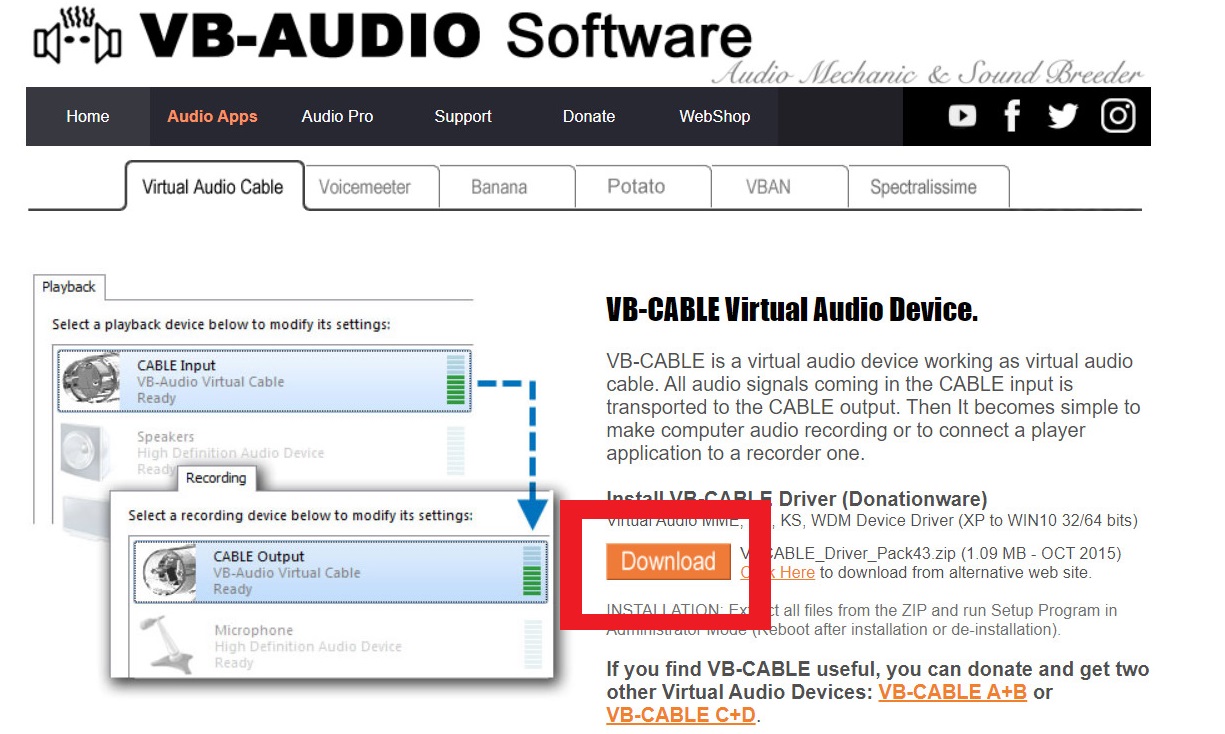
手順1.サウンドの設定変更 VBCABLE をダウン―ドし、インストール。 サウンド設定を開き、「再生」 タブを開く。 「CABLE Input」 を選択して、「規定値に設定」をクリック。 サウンド設定 手順 GitHubにアクセス。 Assetsをクリック。 wincaptureaudioxxxsetupexeをクリック。 インストール インストーラを起動すると、「WindowsによってPCが保護されました」
Incoming Term: 録画 vc 入れない,


0 件のコメント:
コメントを投稿